
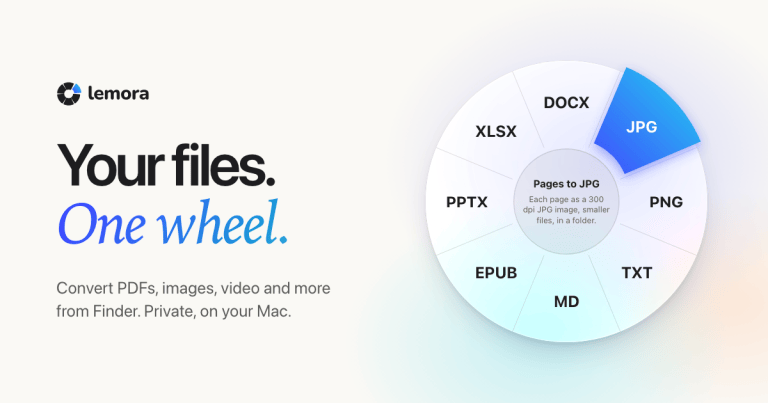
영수증 사진을 한 파일로 제출하려고 별도의 변환 사이트를 열 필요는 없다. 맥의 파인더에는 여러 파일을 PDF로 묶는 빠른 동작이 있다. 맥용 유틸리티 Lemora도 같은 작업을 파인더에서 할 수 있는데, 스캔한 문서를 검색 가능한 PDF로 바꾸는 등 후속 작업까지 이어서 할 때 차이가 생긴다.
사진을 묶기만 한다면 맥 기본 기능부터
파인더나 데스크탑에서 파일을 원하는 순서대로 선택한 뒤 Control 키를 누른 채 클릭하고, ‘빠른 동작 → PDF 생성’을 선택한다. 애플 안내에 따르면 PDF의 페이지는 파일을 선택한 순서대로 배열된다. 영수증을 한 번에 묶어 보내는 정도라면 추가 앱 없이 끝낼 수 있다.
Lemora에서는 변환과 문자 인식을 이어서
Lemora를 설치한 맥에서는 파인더에서 HEIC, JPG, PNG 등의 사진을 선택한 뒤 Shift–Command–E를 눌러 작업 메뉴를 연다. 변환 메뉴에서 PDF를 선택하면 사진 한 장당 한 페이지로 합친다. 개발사에 따르면 폴더 접근 권한이 있으면 결과가 원본 옆에, 없으면 다운로드 폴더의 Lemora 하위 폴더에 저장된다. 원본은 덮어쓰지 않으며 변환은 맥에서 처리된다.
스캔 이미지 안의 텍스트도 검색해야 한다면, 묶은 PDF에 ‘Make Searchable’을 별도로 실행한다. 사진을 PDF로 묶는 것만으로는 사진 속 글자가 검색 가능한 텍스트가 되는 것은 아니다.

| 필요한 작업 | 먼저 확인할 방법 |
|---|---|
| 사진 여러 장을 PDF로 묶기 | 파인더의 기본 빠른 동작 |
| 묶은 사진 속 글자까지 검색하기 | Lemora에서 PDF 생성 후 문자 인식 실행 |
| 지원 환경 | Lemora는 macOS 15 이상 |
개발사는 처음 25회 작업을 무료로 체험할 수 있다고 안내한다. 사진을 묶는 일만 가끔 한다면 기본 기능부터 써보고, 문자 인식과 다른 형식 변환까지 반복한다면 Lemora의 작업 흐름을 비교해 볼 만하다.
출처: Lemora 개발사 사용 안내 원문
관련 자료: 애플 지원: Mac에서 여러 파일을 PDF로 결합하기
Lemora 개발사 공식 기능 안내
Mac App Store 앱 안내
KMUG 애플에 대한 모든 것.
Apple 케이머그 김영권
https://kmug.com
KMUG 케이머그에서 더 알아보기
구독을 신청하면 최신 게시물을 이메일로 받아볼 수 있습니다.